服务热线:0571-87980082
KSP3000定位管理软件


KSP3000定位管理软件
定位系统——网站平台功能总览
定位管理系统
使用说明
目录
一、登录操作......................................................................... 4
二、基本页面介绍................................................................. 5
三、功能介绍......................................................................... 6
1.实时监控功能.................................................................................. 7
1.3设备实时视频监控管理功能(此功能仅限视频设备)................................................................... 10
2.历史轨迹功能................................................................................ 13
3.管理功能......................................................................................... 20
4.报警功能......................................................................................... 25
5.电子围栏功能................................................................................. 30
6.考勤功能......................................................................................... 34
7.控制命令功能................................................................................. 37
8.高度设置功能................................................................................. 39
9.室内定位功能................................................................................. 41
10.3D定位...................................................................................... 46
11.路径管理.................................................................................... 52
12.日志查询.................................................................................... 63
一、登录操作
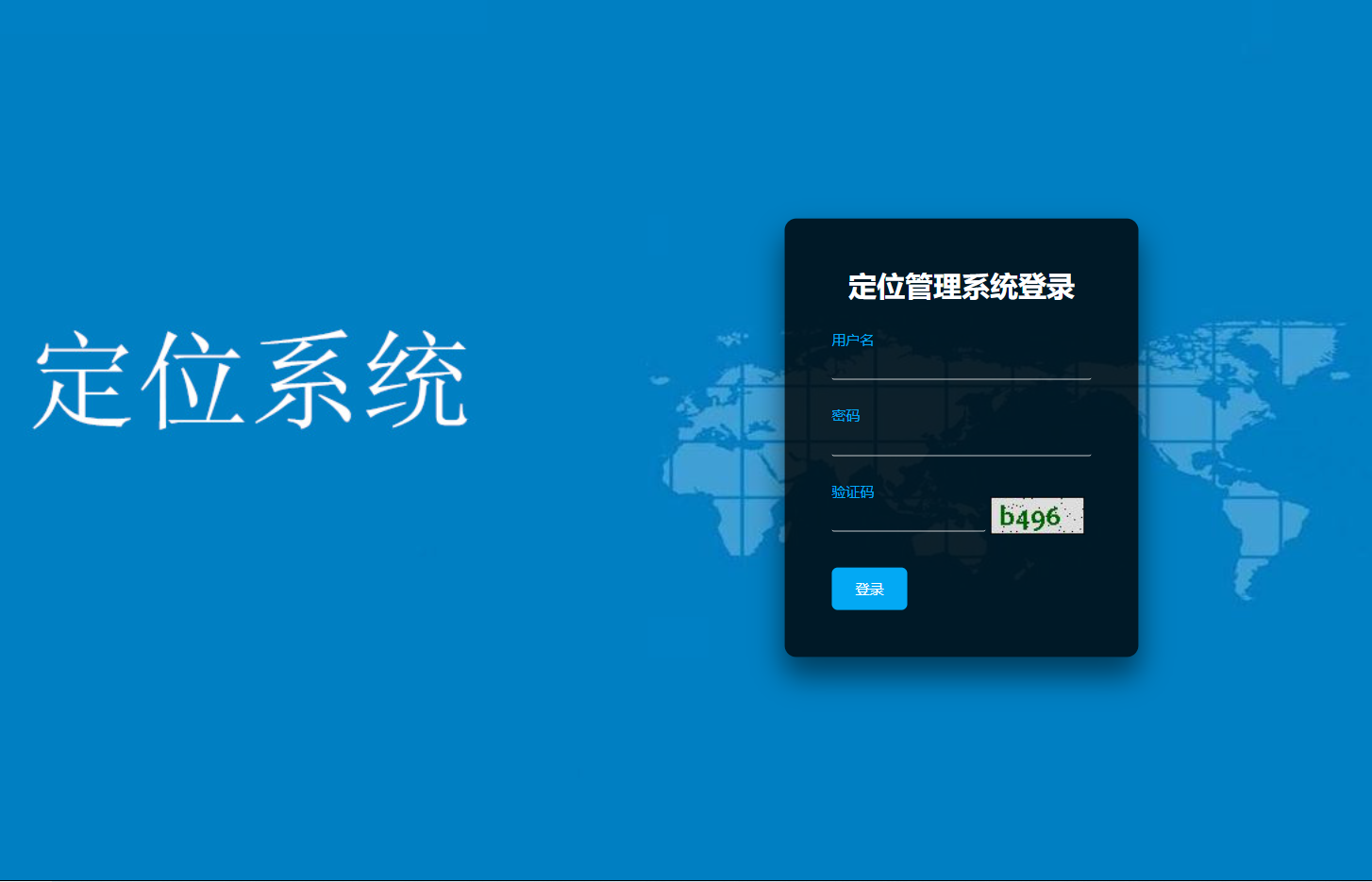
在浏览器中输入网址:http://xxx.xxx.xxxxx.xx:8080/gserverbf/
进入登录界面。
在界面输入用户名、密码、验证码后点击登录。
二、基本页面介绍
登录后页面为实时监控页面。
页面上方列表为其他功能的快捷键,分别有实时监控、历史轨迹、管理、报警、电子围栏、考勤、控制、高度设置、室内定位、路径管理、帮助。
三、功能介绍
本操作说明主要介绍以下功能:
一、实时监控功能 | 1) 查看实时监控信息 2) 实时追踪功能 3) 视频实时监控管理功能(此功能仅限视频设备) 1.视频设备管理功能 2.视频设备实时监控:①实时画面显示②监听功能③对讲功能④录像回放功能 |
二、历史轨迹功能 | 1) 轨迹报表功能 2) 查看轨迹位置功能 3) 轨迹回放与过滤 4) 轨迹时长统计 |
三、管理功能 | 1) 设备信息批量导入功能 2) 设备信息批量导出功能 3) 设备信息编辑功能 4) 设备信息模糊查询功能 5) 设备图标管理功能 6) 设备类型管理 |
四、报警功能 | 1) 超速报警设置功能 1.超速规则的添加与设置 2.超速规则的修改 3.超速规则的删除 2) 报警报表功能 3) 报警显示设置 4) 报警语音设置 |
五、电子围栏功能 | 1) 围栏设置功能 1.绘制围栏 2.进行区域设置 3.完成设置 2) 人员区划功能 3) 区域实时统计功能 |
六、考勤功能 | 1) 考勤时间设置 2) 考勤报表功能 |
七、控制命令功能 (注:部分产品无该项功能请勿操作) | 1) 语音控制命令下发 2) 蜂鸣控制命令下发 |
八、高度设置 | 标定设备设定 |
九、室内定位 | 1) 室内地图设置 2) 室内定位配置 3) 室内位置报表 |
十、3D定位 | 1) 3D实时监控 2) 3D回放 3) 3D配置 |
十一、路径管理 | 1) 路径点位设置 2) 路径配置 3) 路径计时 |
十二、帮助 | 1) 使用说明 2) 日志查询 |
1.实时监控功能
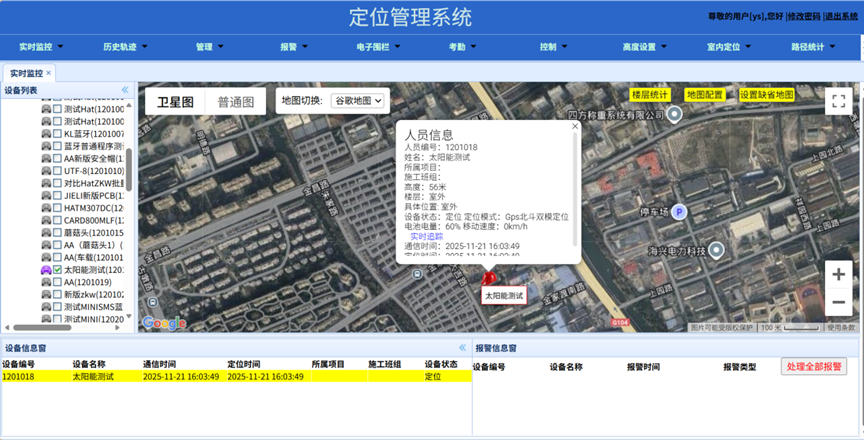
此功能为登录后页面的首页,如下图所示。
可勾选【在线设备】查看在线设备树状列表。
勾选【定位设备】即可查看定位设备树状列表。
1.1查看实时监控设备信息
对设备进行实时监控需在左侧设备列表进行勾选。点击需要实时监控的设备即可获得该设备在地图上的定位信息。
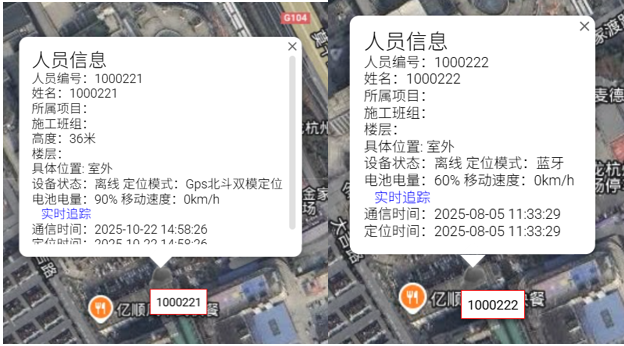
在地图内点击需要查看的设备图标,会出现该设备的详细信息。
在下方列表的设备信息窗会显示详细定位信息。
1.2实时追踪功能
在已选设备的详细信息页面内,选择【实时追踪】选项即可进入该设备实时追踪页面。
1.3设备实时视频监控管理功能(此功能仅限视频设备)
1.3.1视频设备管理功能
在上方列表点击【管理】,选择【设备类型管理】
可输入需要设置为视频设备的编号或名称,查询到设备后在操作栏点击【修改设备类型】,将其修改为视频设备,即可开启视频设备的视频监控功能。(注:报警型视频设备需结合安全帽进行使用)
1.3.2视频设备实时监控
①实时画面显示
选择设置好的视频设备,可以看到视频设备的实时位置
点击视频监控可以看到设备的实时监控画面
②监听功能
点击视频画面下方【开始监听】按钮,即可在平台上监听设备的声音。
点击【停止监听】按钮,即可关闭设备声音的监听
③对讲功能
点击视频画面下方【开始对讲】按钮,即可在平台上与设备进行实时通话。
点击【停止对讲】按钮,即可结束通话。
④录像回放功能
点击视频画面下方【录像回放】按钮,打开录像回放查询页面。
选择对应的时间段即可查询设备对应的录像回放。
点击下载按钮,即可下载录像回放的mp4格式播放文件
1.4 地图配置功能
点击按钮【地图配置】即可打开配置界面
勾选【地图中心始终跟随设备】和【电子围栏显示】,即可开启和关闭对应的功能。
点击下拉框选择默认地图,即可设置网站初始加载的地图。
1.5 地图切换
点击【地图切换】,下拉选择不同地图,点击后即可更换当前页面显示的地图。
2.历史轨迹功能
点击上方列表中【历史轨迹】。
选择【轨迹回放】即可在左侧任务栏中寻找需要查看的设备,选定需要查看的设备之后,可以设置需要进行轨迹回放的时间、是否需要过滤、是否需要显示所属围栏等。
设置完成后,在左侧任务栏点击【查询轨迹】便可得到该设备在查询时间段内的轨迹,点击【开始】可播放轨迹动画。
显示所属围栏选择是,查询轨迹时将显示出该设备分配的电子围栏
过滤强度默认无过滤,用户可以选择不同的过滤强度进行轨迹过滤
过滤前
过滤后
轨迹过滤适用一般环境,用户可根据自己情况选择不同的过滤强度,能够有效过滤卫星定位的静态漂移点
如果需要查询多天的轨迹路线,选择右侧开始和结束时间(最多支持查询一个月内的轨迹数据),设置好时间后,点击【查询轨迹】便可得到该设备在查询时间段内的轨迹时间段。
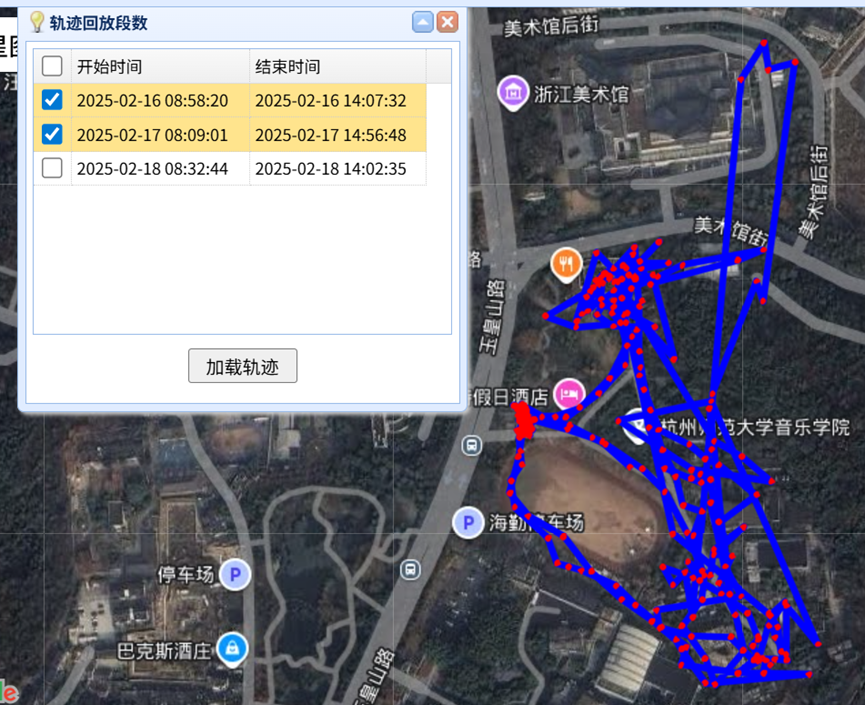
查询出时间段后,点击时间段即可加载对应的轨迹,点击【开始】可播放轨迹动画。
点击按钮,即可展开轨迹段数列表,选择其他时间段进行轨迹的加载。
2.1轨迹报表功能
在上方列表【历史轨迹】中选择【轨迹报表】
并在左侧任务栏选定需要查看轨迹报表的设备。
选定需要查看轨迹报表的设备后,设置好查询时间,点击【查询】,就可以看到该设备在设定时间段内的轨迹报表。
点击列表上方【导出Excel】即可下载该选定设备在查询时间段内轨迹报表的Excel表格。
2.2查看轨迹位置功能
在上方列表【历史轨迹】中选择【轨迹报表】,并在左侧任务栏选定需要查看轨迹报表的设备。
在当前页面的轨迹报表中选定某个时间点,点击【查看轨迹位置】,会显示出该时间点的具体定位信息。
2.3轨迹时长统计
在上方列表【历史轨迹】中选择【轨迹时长统计】
并选择需要查看轨迹时长报表的设备,选择需要查询的时间后,点击【查询】,即可看到相应时间内的轨迹情况。
点击【导出Excel】即可将所查询的设备轨迹情况下载到本地。
3.管理功能
在上方列表点击【管理】中选择【设备信息管理】,即可看到人员、车辆的设备编号、设备名称、对应项目、对应班组、联系方式、入场时间。
3.1设备信息批量导入功能
在当前页面点击【信息导入】,可将本地已有的人员信息表格中的信息导入到系统中。
导入信息后如下图所示:
3.2设备信息批量导出
在当前页面点击 【导出Excel】,可将页面中的人员设备信息Excel表保存到本地。
3.3设备信息编辑功能
在当前页面勾选需要进行信息编辑的设备,点击【编辑】,即可编辑该设备信息。
3.4设备信息模糊查询功能
在当前页面查询信息时,先选择设备编号、名称、项目或班组,再输入需要查询的内容,点击【查询】即可查询信息。
点击【重置】按钮功能,可退回初始状态
3.5图标管理
在上方列表点击【管理】,选择【图标管理】,即可进入图标管理界面进行设备的图标选择。
在列表中点击修改设备图标按钮,再选好该设备所对应的图标,点击【设置】,即修改该设备的图标。
实时监控图标会发生改变
3.6 设备类型管理
在上方列表点击【管理】,选择【设备类型管理】,即可进入设备管理界面。
在列表找到需要进行设备类型修改的设备名称后,点击修改设备类型即可。
修改完成后,实时监控信息显示变化
4.报警功能
登录成功后,报警信息窗直接显示在定位系统平台首页的右下角。
可手动拉伸窗口或拖动滑动条查看更多信息以及处理信息。
4.1超速报警设置功能
4.1.1超速规则的添加与设置
在此界面选择【添加超速规则】,会弹出如下图所示的窗口。
在窗口内填写超速规则名称以及速度限制,点击确认后即可成功添加。
勾选设置好的超速规则,即可在右侧点击【分配工作设备】添加被限速的设备。
弹出设备列表后,勾选需要添加的工作设备后点击【配置】。
成功添加设备后如下图所示
在右侧设备列表可继续进行工作设备的添加与删除。
4.1.2超速规则的修改
需要进行超速规则的修改时,勾选界面内需要修改的规则,点击【修改超速规则】。
点击后,会弹出所选规则的名称与限速,可直接进行修改,点击确认则修改成功。
4.1.3超速规则的删除
勾选需要删除的设备点击【删除该超速规则】即可删除。
4.2报警报表功能
点击上方列表中【报警】,选择【报警报表】。
在当前界面中根据列表上方任务栏进行设备与时间的选择后,可查看不同分组的设备报警信息。
也可以查看某一个设备在某一个时间段内的报警信息。
还可以根据报警类型查看报警设备的具体信息。
如需导出查询的设备报警信息表格,只需要点击【导出Excel】即可下载当前的报警信息表格。
4.3报警显示设置
点击上方列表中【报警】,选择【报警显示设置】,即可进行各类报警类型是否实时提示及提示是是否语音播报的选择。
4.4报警声音设置
用户可以在此根据线路或单个设备设置报警时是否发出声音,只有带TTS的设备才能发出声音,设置前请先设置设备类型为具有TTS功能的
点击操作列的【报警声音设置】,即可选择哪些报警类型需要发出语音播报
设置了语音播报的设备,可以进行自定义语音,点击【自定义语音】按钮即可自由设置设备发出的声音。
5.电子围栏功能
5.1围栏设置功能
5.1.1绘制围栏
点击页面上方列表中【电子围栏】中的【围栏设置】。
在当前页面地图上方可选择想要创建的电子围栏类型。
天地图 谷歌地图:
百度地图:
在地图中找到需要绘制的区域,根据提示画出围栏。
5.1.2进行区域设置
点击画好的围栏可设置围栏的名称、类型、限定人数。
5.1.3设置完成
设置完成后,设置好的围栏会自动出现在左侧围栏列表。
5.2人员划区功能
在上方列表中的【电子围栏】中点击【人员划区】,左侧任务栏会出现设置好的围栏列表。
勾选需要进行划区的围栏,再点击【区域人员分配】添加需要划分的人员。
添加后点击确定即完成人员区域划分。
5.3区域实时统计功能
在页面的上方列表选择【电子围栏】中的【区域实时统计】,可在左侧任务栏看到围栏实时统计列表。
6.考勤功能
6.1考勤区域设置
在上方列表中点击【电子围栏】,选择【围栏设置】。
根据提示创建好考勤区域的电子围栏后,填写围栏名称,并选择围栏类型为【考勤区】,即可将该范围设置为考勤区域。
6.2考勤时间设置
在上方列表中点击【考勤】,选择【考勤时间设置】。首先点击新建规则,输入规则名称和上下班时间点创建一个规则。
然后将规则分配给需要考勤的人员(该时间主要用于考勤报表的迟到早退判断,如未设置默认时间为早上9点到下午5点)
设置完成上班时间与下班时间,平台内会根据设置的时间自动记录工作人员的考勤情况。
6.2考勤报表查询
想要查询某个班组或者某个员工的考勤记录,需要点击上方列表的【考勤】,选择【考勤报表】。选择需要查询的设备与时间后,还可以选择两种不同的考勤方式:进出区域方式、报到报警方式进行考勤查询。点击【查询】即可查看考勤报表。
如需下载该考勤报表,只需要点击【导出Excel】即可下载。
7.控制命令功能
(注:部分产品无该项功能请勿进行以下操作)
7.1语音控制命令下发
点击上方列表【控制】选择【语音命令下发】,即可进入下发语音命令界面。
在左侧任务栏点击需要下发语音命令的线路或设备,再输入播报语句或选择常用语句,点击语音播报即完成语音命令下发。
点击新增常用语句按钮弹出小窗,输入语句后点击确定即可新增
7.2蜂鸣控制命令下发
在上方列表点击【控制】,选择【蜂鸣命令下发】,即可进入蜂鸣命令下发界面。
在左侧任务栏选择需要下发于蜂鸣命令的设备,再选择蜂鸣频率,设置好蜂鸣持续时间、静音时间、蜂鸣周期后,点击确认即完成蜂鸣命令下发。
8.高度设置功能
在上方列表点击【高度设置】,选择【标定设备设置】,即可进入高度标定设备功能设置界面。
点击【添加标定设备】,填写对应的楼栋名称与相关信息。
点击确认则成功添加标定设备。
添加设备时,只需在右侧点击【分配工作设备】,勾选需要添加的设备,点击【配置】后即成功添加。
需要进行工作设备在范围内的修改时,先在左侧勾选需要进行修改的楼栋名称,接着在右侧点击【分配工作设备】以及【移除所需工作设备】可进行设备的添加与删除。
9.室内定位功能
9.1室内地图贴图设置
在上方列表点击【室内定位】,选择【室内定位配置】,即可进入室内定位设置页面。
进行室内地图设置需要先点击右上角【地图贴图位置设置】按钮。
点击后弹出如下窗口,在窗口内选择西南角和东北角坐标后,输入楼层、添加贴图。
点击预览,地图上出现室内图
预览完成确认位置无误后,点击设置,即可成功设置室内图。
9.2室内定位配置
在上方任务栏中的【室内定位】中点击【室内定位配置】,即可对室内的详细定位进行信息配置。
在左侧任务栏中点击【配置】,弹出【室内Mac设置窗口】后,在窗口内填写相关信息即可进行配置。
具体信息填写要求如下图所示:
MacID:(必须输入12位的信标Mac地址)
楼层:该信标的所在楼层
具体位置:该信标的所在具体位置
地图位置选取:(点击红色区域的【地图位置选取】字样,即可在页面的地图内点击该信标的具体位置,点击后会自动弹出该信标的经度和纬度)
信息填写完毕后,添加的室内位置则出现在左侧列表内,如下图所示:
在左侧任务栏中勾选需要进行修改的室内定位,点击【修改】,即可对所选室内定位进行修改。
在左侧任务栏中勾选需要删除的室内定位,点击【删除】,即可删除所选室内定位。
9.3室内定位报表
点击上方任务栏的【室内定位】中的【室内位置报表】,即可查询室内定位信标的位置报表。
在信息表上方选择好需要查询的设备以及需要查询的时间
点击【查询】后,即可查询到设备的具体位置信息,如下图所示:
点击导出【Excel】即可下载查询到的信息表格。
10.3D定位
(3D定位实际效果依赖于所采用的地图平台,现场定位设备需支持蓝牙定位等室内定位功能。)
10.1 3D实时监控
该界面为实时监控3D模式,鼠标左键移动地图、右键旋转地图
勾选左侧设备框即可监控设备在对应楼层位置
10.2 3D回放
点击上方列表中【历史轨迹】。
选择【室内3D回放】即可在左侧任务栏中寻找需要查看的设备,选定需要查看的设备之后,设置好需要进行轨迹回放的时间。
设置完成,在左侧任务栏点击【查询轨迹】便可得到该设备在查
询时间段的室内轨迹点,点击【开始】可播放轨迹动画。设备会以跳动的方式进行移动。
10.3 3D配置
在上方任务栏中的【室内定位】中点击【室内3D配置】,即可
对室内的详细定位进行信息配置。
点击左侧信标框即可预览信标在地图上的位置
在左侧任务栏中点击【配置】,弹出【室内Mac设置窗口】后,
在窗口内填写相关信息即可进行配置。
具体配置操作要求如下:
配置信标的时候请将视角移动至朝向地面
MacID:(必须输入12位的信标Mac地址)
楼层:该信标的所在楼层,填写后信标会根据楼层数配置到3D模型中相应的位置
具体位置:该信标的所在具体位置
地图位置选取:(点击红色区域的【地图位置选取】字样,即可在页
面的地图内点击该信标的具体位置,点击后会自动弹出该信标的经度
和纬度)
信息填写完毕后,添加的室内位置则出现在左侧列表内,并且信标也出现在3D模型中配置的相应位置,如下图所示:
11.路径管理
11.1 路径点位设置
在上方列表点击【路径统计】,选择【路径点位设置】,即可进入路径点位设置页面。
在左侧任务栏中点击【配置】,弹出【室外点设置窗口】后,在窗口内填写相关信息即可进行配置。
具体信息填写要求如下图所示:
路径点名称:该路径点的名称
地图位置选取:(点击红色区域的【地图位置选取】字样,即可在页面的地图内点击该信标的具体位置,点击后会自动弹出该信标的经度和纬度)
信息填写完毕后,添加的路径点则出现在左侧列表内,如下图所示:
在左侧任务栏中勾选需要进行修改的路径点,点击【修改】,即可对所选的路径点进行修改。
在左侧任务栏中勾选需要删除的路径点,点击【删除】,即可删除所选路径点。
11.2 路径配置
点击上方任务栏的【路径统计】中的【路径配置】,即可进行相应路径的配置。
点击【新增路径】,弹出【路径增加窗口】后,选择对应点位设置好路径,确认后在窗口内填写相关信息即可进行路径的配置。
在这个页面可以看到在路径点设置界面中配置的点位,点击【添加点位】,即可进行路径的组成。(注:相同的点位不能连续添加两次)
点击【确认路径】按钮后,确认后即可完成路径路线的设置
配置好路径后,输入路径名称、路径规定的时长、路径规定的最大速度,点击【确认】后,即可完成路径以及对应信息的完整配置。(注:路径的规定时长以及路径的最大速度请填写数字)
设置好路径后,在路径配置界面中,点击使用路径的下拉选择框,即可选择对应的路径的删除、修改以及路径人员的分配。
点击【删除当前路径】即可删除对应的路径
点击【修改路径】即可进行对应路径信息的修改
点击【路径分配】,进入路径人员分配界面。
勾选需要进行分配人员的路径,再点击【路线人员分配】添加需要划分的人员。
添加后点击确定即完成人员路径划分。
11.3 路径计时
在上方列表点击【路径统计】,选择【路径计时】,即可进入路径计时页面。
勾选需要进行启动路径操作的设备,点击操作列的【开始】后,即可启动路径的计时。
11.4 路径计时结果查看
路径完成后,即可在实时监控的报警信息窗界面看到设备的路径完成情况。
同时在上方列表点击【报警】,选择【报警报表】,选择对应的开始和结束时间,选择报警类型为运输超时报警或者偏移路线运输报警后,点击【查询】后,即可查看到对应设备的路径计时结果。
勾选设备后,点击【查看报警位置/路线】,即可看到路径计时结果的详细情况。
12.日志查询
点击上方列表中【帮助】,选择【日志查询】。
当前界面中根据列表上方任务栏进行日志类型与时间的选择后,可查看不同类型的日志信息。
点击日志查看权限设置,可以进行对用户查询日志权限的设置
(此功能仅限管理员操作)